 |
|
系统安装 |
 您所在的位置:网站首页 ›
系统安装 您所在的位置:网站首页 ›
系统安装 |
|
电脑分为硬件和软件两部分,硬件部分就是看得见摸得着的硬件,像CPU、主板、内存条、硬盘、显卡、电源和机箱等属于电脑硬件部分,软件部分就是看得见摸不着的,像Windows操作系统等属于软件部分。想要学习维修电脑主板其实是非常难的,没有几年一般不行,主板的维修也是分两个方向,分别为主板芯片级维修方向和主板信号级维修方向,随便主板哪个维修方向都是非常难入门的,想要学精通至少三年。但是电脑维修的软件方面也就是安装系统方面是非常的简单,很多人说电脑装系统难的原因是没有正确的思维学习方向,脑子里面掌握的系统知识很杂乱,基本上是属于东拼西凑型,他们在A那了解一些电脑系统知识又在B那听到一些系统内容,这样导致这些人脑子越来越模糊,可能知道些系统安装的大致方向,可是一到操作时可能会发现现实的电脑和他知道的有又一致了。其实没有必要把安装电脑系统想的那么复杂,30分钟也就是半小时即可速会,想要学习安装电脑系统的朋友请认真阅读了。 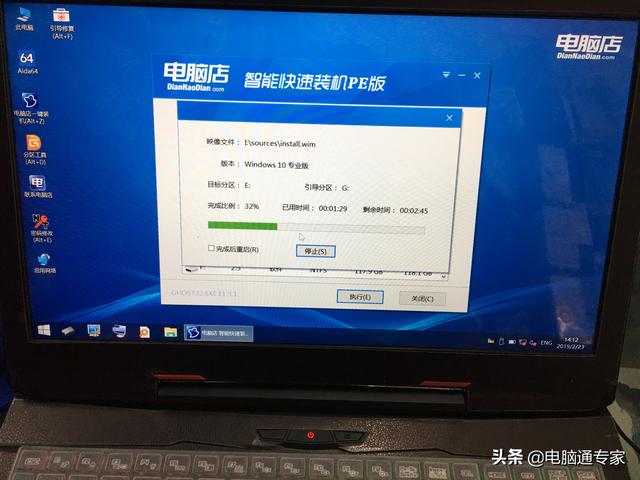 电脑正在安装Windows操作系统 电脑安装系统可以在原来系统内安装和原来系统损坏后无法进入原系统安装,原来操作系统可以进入的情况下安装新操作系统是最简单的,只需下载一个系统镜像文件双击运行根据提示安装即可。这里我们重点讲解原来系统损坏后的安装方法,很多人不明白BIOS和快速启动意思,电脑BIOS设置其实就是设置主板参数,BIOS内我们主要是设置引导模式,现在的电脑安装系统其实已经比以前简单多了,BIOS内只需修改一项安全模式即可,把默认的Enabled修改为Disabled关闭即可,因为开启默认的安全模式后会导致主板不认启动的U盘,现在安装电脑系统基本上都是使用U盘。快速启动是电脑开机时选择启动的源,例如从U盘启动、光盘启动或者硬盘启动等。 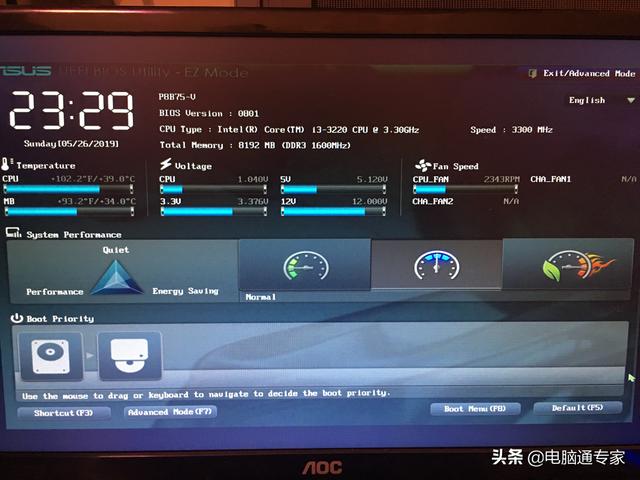 电脑BIOS设置的EZ界面 安装电脑系统前需要准备的设备及小知识: 上文已经说了现在安装电脑系统基本上是用U盘,这U盘就是作为电脑启动的系统安装引导盘,这U盘是需要制作U启动的,制作U启动时我们要制作支持UEFI引导的启动盘,因为现在所有的新款电脑一般只支持UEFI引导了。U盘启动制作软件非常的多,例如:软碟通、老毛桃、U大师、电脑店等等。这里我建议大家制作原版的启动盘,因为很多新款电脑只支持原版的安装版系统安装(原版的安装版是无PE维护系统界面的)。开机按F2或DLE或F10是进入电脑的BIOS设置,开机按F12或F9等是进入电脑快速启动选项的。使用原版安装电脑系统一般只要人U盘的话就无需设置BIOS参数了,可直接安装系统,开机直接进入快速启动选项制作好启动的U盘盘符即可。 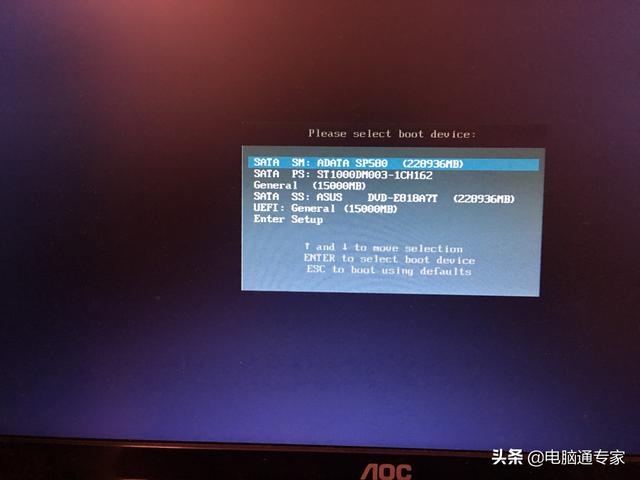 电脑开机直接进入快速启动选项再选择U盘 选择U盘后就一步一步按照指示点击下一步等操作即可,当操作到硬盘关键步骤时就需要注意了,这安装程序的界面内可以选择电脑系统的安装位置和硬盘格式化分区等。这里需要注意的是千万不要格式化硬盘错了,否则会导致被格式化硬件内的所有数据丢失,这界面也是相对最难最重要的关键界面。如下图所示: 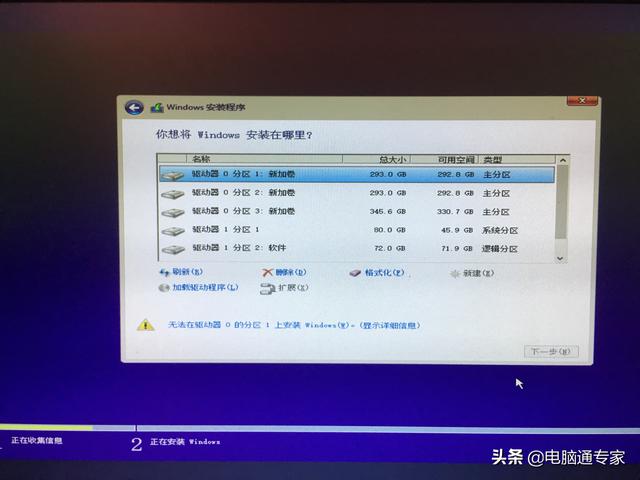 安装电脑系统最关键的一界面 上图中电脑硬盘数量有2个,一个是1T机械硬盘,另一个是240G的固态硬盘,系统分区是在驱动器1分区1上面,系统盘的容量大小是80G,可能容量是45.9G,如果确定系统盘内无数据的话直接选择80G的系统盘后再点击格式化,这时右下角的下一步按钮就被激活了,直接点击被激活的下一步按钮即可,这一步操作完成后可以说您的电脑系统已经安装完成了。系统安装完成后我们需要下载软件安装硬件的驱动程序,例如显卡驱动、网卡驱动等,安装驱动的软件有:驱动精灵、驱动人生、360驱动大师等等。 安装电脑操作系统的大致设置操作流程: F2进入BIOS设置——UEFI引导及关闭安全启动(也可设置第一启动项为装系统的U盘)——F10保存退出并插入U盘——开机按F12进入快速启动选项——选择系统U盘——进入系统安装引导界面——语言选择直接下一步——点击现在安装——点击我没有产品密钥——选择系统的版本——勾选接受许可条款后点击下一步——自定义安装Windows(高级)——格式化系统盘符点击下一步安装。 U盘启动盘的制作过程: 准备一个8G以上的U盘——下载U盘启动制作工具并运行——点击ISO模式且选择兼容支持UEFI——导入需要安装的操作系统镜像文件——最后点击开始——看到跳出成功对话框即制作完成。 原创作品版权所有,未经允许禁止盗用,一经发现维权到底,全网监测侵权必究。原创作者:王李军,头条号名称:电脑通专家。最后感谢大家的关注与阅读,下期我们再见! |

| 上一篇:自己装机,怎么安装电脑系统 | 下一篇:「0基础装机+装系统教程」+装官方原版系统教程 |

今日新闻 |
点击排行 |
|
推荐新闻 |
图片新闻 |
|
专题文章 |
| CopyRight 2018-2019 办公设备维修网 版权所有 豫ICP备16040606号-1 |


