办公设备维修网

系统安装

您所在的位置:网站首页 系统安装

电脑组装后如何安装系统

2021-7-29| 来源: 网络整理| 查看: 174

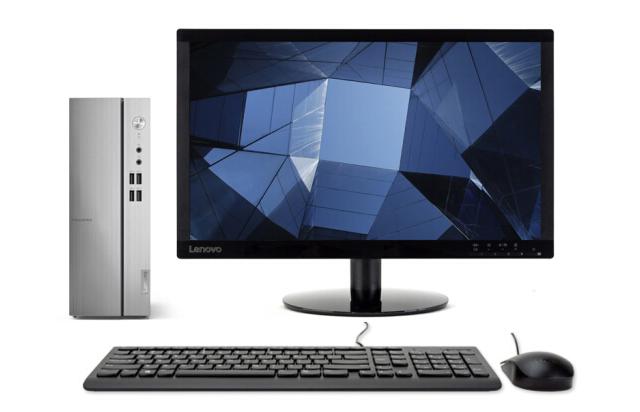
如今,越来越多的小伙伴使用互联网购买硬件来组装自己的个人电脑。然而,在计算机组装之后,许多伙伴在安装系统时遇到了困难。如何为新计算机安装系统?今天,我将教你如何用U盘为新电脑安装系统。如果你想自己组装一台计算机,但不能安装系统,让我们一起学习吧。
电脑组装后如何安装系统

提前准备:

1。一个容量大于8g的u盘。在使用u盘之前,您需要清空或传输u盘中的所有文件。

2。在一台能够上网的计算机上安装小白系统

第一步。制作U盘启动盘

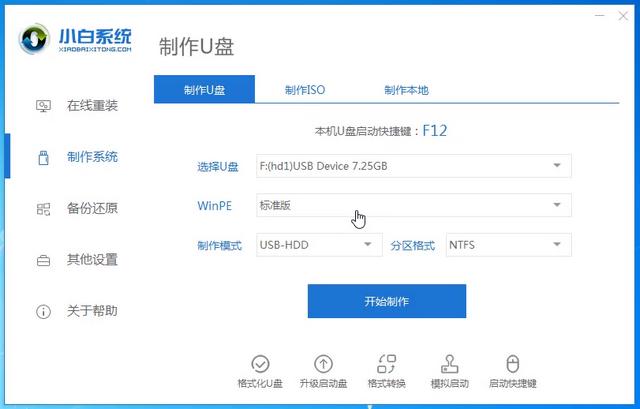
一。将准备好的U盘插入计算机,打开小白一键重新安装系统,然后单击生产系统。
电脑组装后如何安装系统

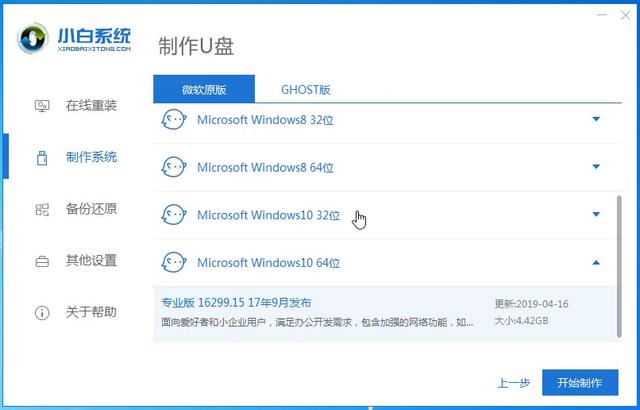
2。因为它是一台新的计算机,使用win10系统可以带来最好的硬件兼容性,所以在这里我们选择win10系统进行生产。
电脑组装后如何安装系统

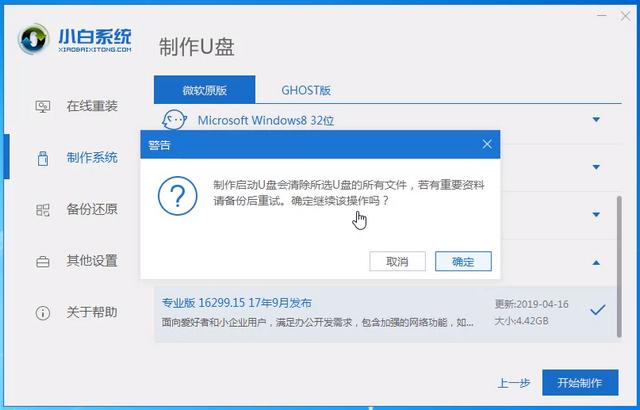
3。小白系统将弹出警告。确认警告内容后,单击“确定”。

电脑组装后如何安装系统

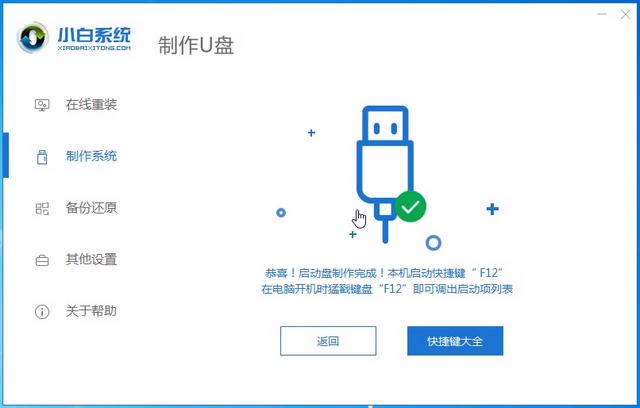
4。等待U盘启动盘完成。

电脑组装后如何安装系统

步骤2:设置计算机的U盘启动

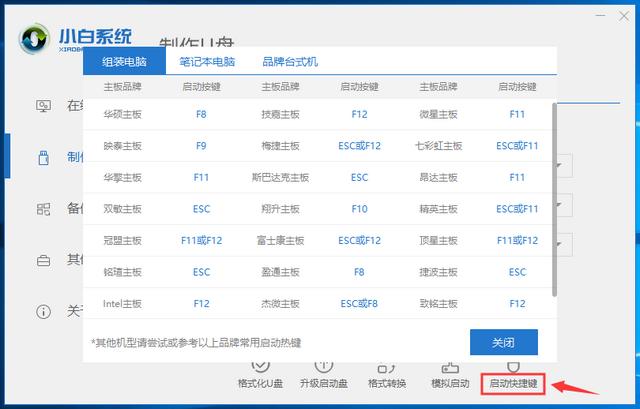
1。搜索电脑主板U盘启动热键,可以在线搜索,也可以通过小白一键重装系统提供的启动快捷键菜单进行查询。
电脑组装后如何安装系统

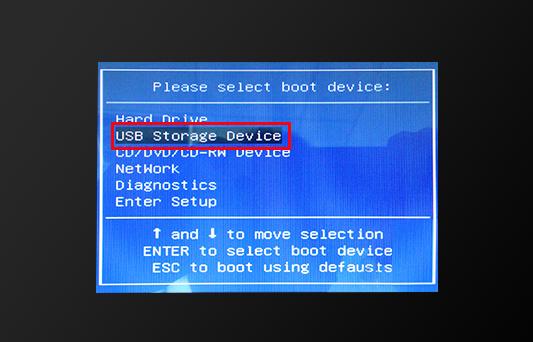
2。重新启动计算机,连续按刚刚找到并确认的启动热键。启动选项出现在屏幕上后,选择USB选项(不同品牌的主板菜单也不同),按回车键启动USB驱动器。
电脑组装后如何安装系统

第三步。安装系统

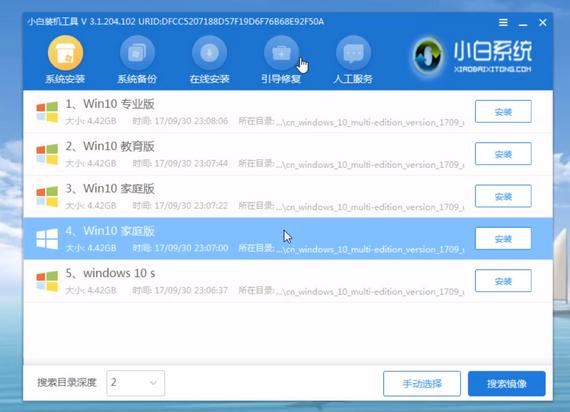
1。输入U盘后,选择[1]选项并按回车键打开小的白色PE系统。进入小白PE系统后,PE系统会自动启动安装工具,并使用安装工具安装win10系统。
电脑组装后如何安装系统

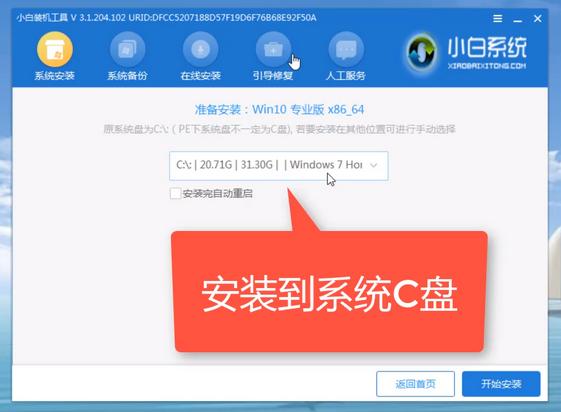
2。选择磁盘C作为系统磁盘,然后单击开始安装。

电脑组装后如何安装系统

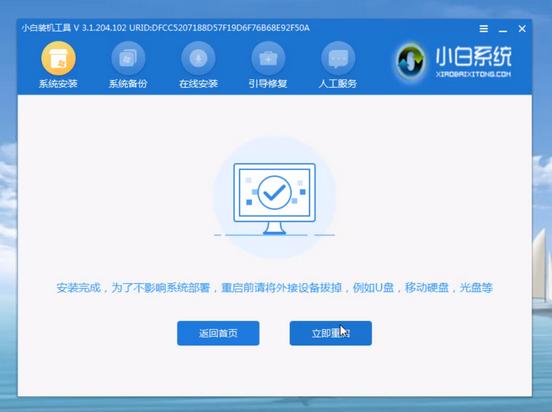
3。安装系统后,拔下U盘并立即单击重新启动。

电脑组装后如何安装系统

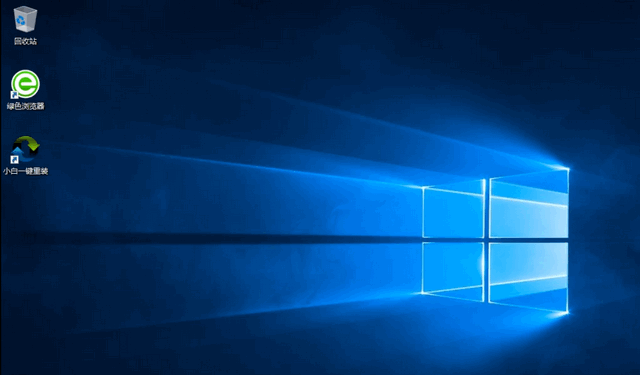
4。等待计算机重新启动并安装win10系统,完成系统初始设置后进入win10系统桌面,系统重新安装。
电脑组装后如何安装系统

这些是计算机组装后安装系统的操作步骤。你学会了吗?


【本文地址】 转载请注明 分类:系统安装

分享到:

今日新闻


点击排行

电脑坏了在普通维修店修好还是去售后服务维修好?区别在哪里?
电脑坏了在普通维修店修好
生活中我使用电脑离不开需要维修,因为电脑在使用的
小事不求人!自己动手组建家庭千兆网络!
小事不求人!自己动手组建
相信大家和我一样都没有经历过56K拨号时代,那个时
视频监控系统安装规范、安装步骤
视频监控系统安装规范、安
视频监控系统是安全技术防范的一个子系统,视频安
小白可以照抄的4种家庭网络布局方案:简单粗暴,告别卡顿
小白可以照抄的4种家庭网
前两天在我的交流群里被群友问到,才发现原来我一直
企业网络组建实战,第一篇,华为路由器、华为三层交换机组网
企业网络组建实战,第一篇
网工欲善其事,必先画其拓扑——某客户公司网络拓扑
看懂最常见视频监控设备接线图,监控安装不求人
看懂最常见视频监控设备接
近几年,随着物联网技术快速发展、智能手机的普及和

推荐新闻


图片新闻

家庭宽带布线之隐形光纤的安装与使用,配件推荐与使用经验分享
家庭宽带布线之隐形光纤的
本内容来源于@什么值得买APP,观点仅代表作者本人
千万别学网络工程是怎么回事
千万别学网络工程是怎么回
千万别学网络工程是怎么回事现在的网络上有很多人都
学了两年笔记本维修,来说说常见的“套路”,希望你能不踩坑
学了两年笔记本维修,来说
在刚出社会的时候,因为年纪小不知道做啥,就跑去电
玩永劫无间需要什么配置?分享6套永劫无间的组装电脑配置推荐
玩永劫无间需要什么配置?
《永劫无间》是一款近期热门的多人动作竞技游戏,虽
打印机复印机耗材有哪些 打印耗材选购及使用指南
打印机复印机耗材有哪些
打印办公设备以及耗材对于一个公司而言是不可缺少的
电脑安装系统的步骤和知识介绍,这些知识不懂您绝对不会装系统!
电脑安装系统的步骤和知识
电脑的操作系统是电脑重要的部分,一台电脑要是无操

专题文章

CopyRight 2018-2019 办公设备维修网 版权所有 豫ICP备16040606号-1