|
|
系统安装 |
 您所在的位置:网站首页 ›
系统安装 您所在的位置:网站首页 ›
系统安装 |
 主编最近写了一篇如何下载正版windows系统的文章,下面很多朋友问我,系统下载下来了,该怎么安装。今天来介绍下操作系统安装。以下操作以windows7为例,其他系统操作方式都相同。 操作系统安装,主要有以下几种方式: 1、 U盘windows PE安装 2、 系统内安装 3、 使用软碟通把系统写入U盘安装。 4、 古老的光盘安装。 第1种方式U盘PE安装,对于经常帮别人装系统的朋友来说,使用的最多,灵活性高,适合在妹纸面前装x,操作难度高,但这种方式有个问题,如何找到靠谱的PE是一个难点,现在的很多PE里面都植入了广告。系统安装好以后,发现一堆乱七八糟的软件也捆版安装了。Pe打开如何操作也是一个难点。对于小白用户来说,不建议初期使用这种方式。 第2种方式系统内安装,对于小白用户来说是最友好的,操作难度极低,安装过程就像安装QQ一样简单。但这种安装方式,安装失败率最高,经常出现各种奇怪的问题,安装失败。安装限制也非常大,32位系统只能安装32位系统,64位系统只能安装64位系统,只能安装当前版本相同或者更高版本的系统,想在windows10上面安装windows7,是不行的。 第3种方式使用软碟通把系统写入U盘安装。操作难度适中。一个U盘里面可以写入一个系统进去。这种方式缺点就是,U盘要够大,windows10的系统的话,需要4G 以上了,写入系统很占U盘位置。 第4种方式,其实操作原理和第三种一样了,但现在的电脑没几个有光驱的吧?且这种方式安装太慢了,上面的操作系统镜像文件也是被改的乱七八糟,病毒一大堆,强烈不推荐这种方式。 今天在文章里面介绍第3种方式安装,使用软碟通把系统写入U盘安装,介绍这种方式的主要原因有几点: 1、 难度适中,一学便会,大部分朋友没有安装过系统,这种最合适。 2、 不需要寻找靠谱的windows PE镜像,增加成本 3、 局限性小,不像在操作系统内安装,问题那么多 好,废话说很多了,现在开始: 1、 去"MSDN我告诉你"网站,下载你需要的操作系统。具体怎么找需要的系统,请查看我上篇文章,文章链接,见文章底部 2、 找一个不低于4G的U盘,插入电脑,将U盘里面的文件进行备份,等下U盘里面的内容全部要被格式化掉,记住,一定要备份,备份,备份。 3、 百度搜索"软碟通官网下载"下载软碟通软件,然后下载安装软件,这边就不多说了,简单的软件安装,这里搞不定,就直接放弃下面的教程吧。 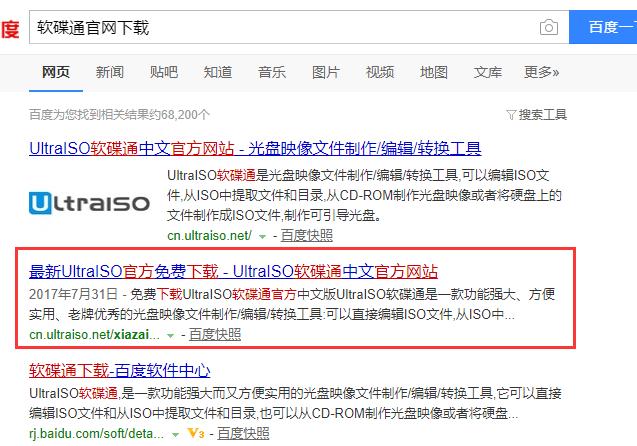 2、打开软件后,点击"继续试用"不需要找注册码什么的哈。 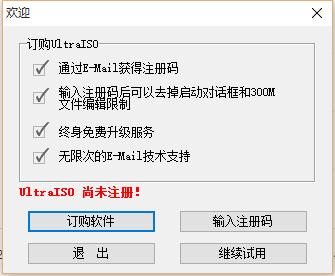 4、 打开以后,点击红框处的文件标识 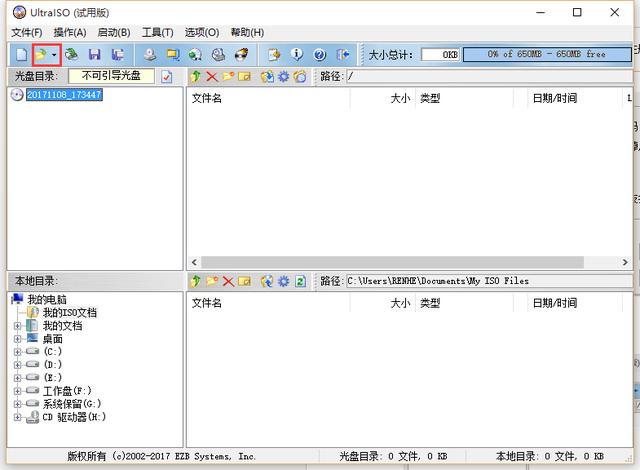 5、 选择你已经下载好的操作系统镜像文件,点击确定 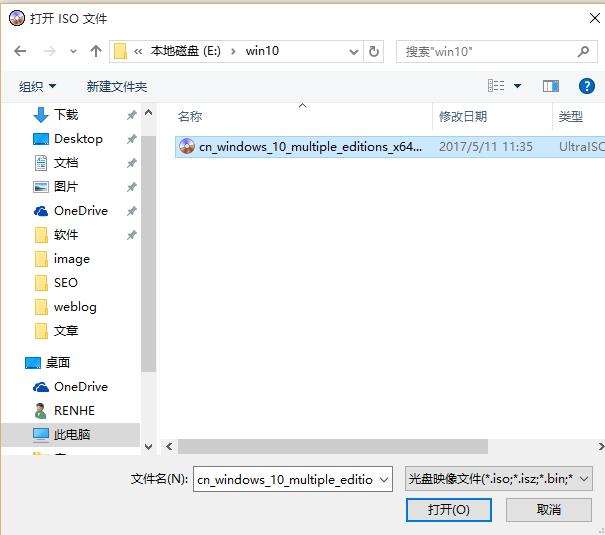 6、 点击菜单栏"启动">"写入硬盘映像" 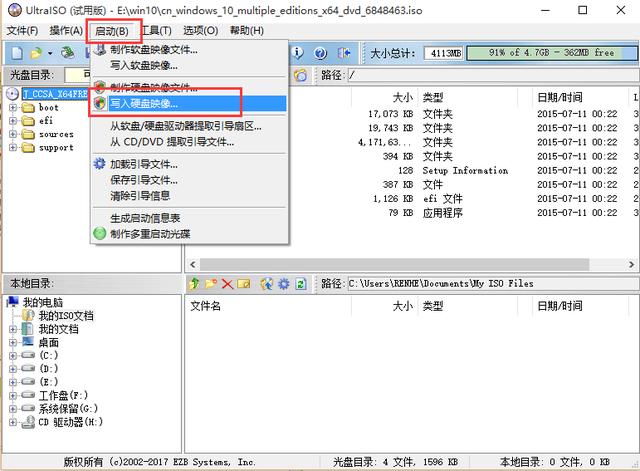 7、 这时候写入硬盘镜像的界面已经打开了,如果你电脑插了几个U盘或其他移动储存设备,一定要看清楚硬盘驱动器那里是不是我们需要用的U盘,出错就出大问题了。确认无误后,点击写入 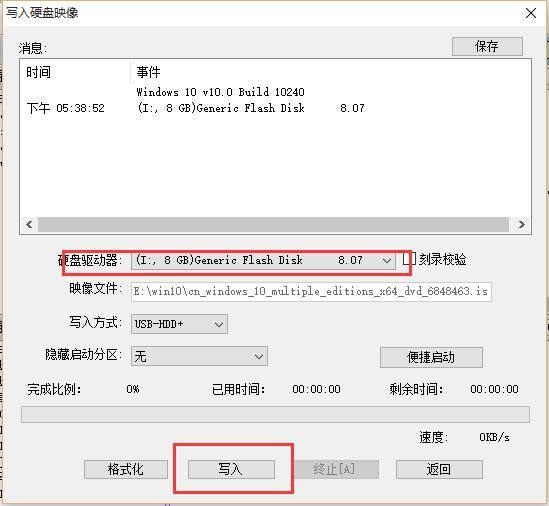 8、 点击写入后,会跳出警告,格式化U盘数据,之前备份过,就点击"是",没有备份记得去备份。 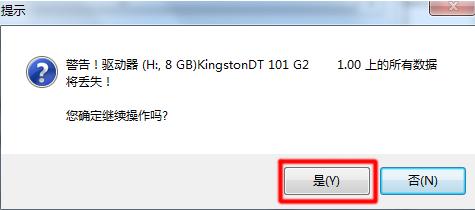 9、 写入成功。这个U盘就可以用来安装windows原版系统了。到这一步为止,恭喜你,已经完成了30%的工作。 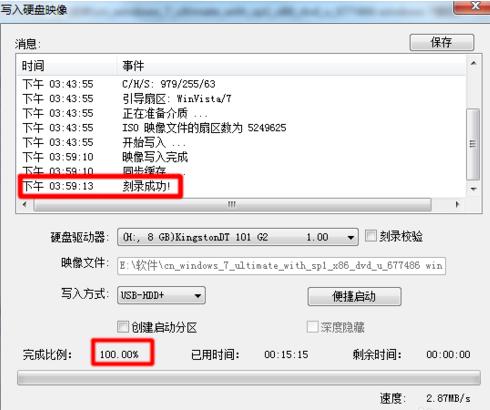 10、 现在我们开始安装系统,首先重启电脑,根据电脑主板不同的型号,按不同的按键进入启动项,在电脑刚开机那会儿就开始不停的按按键(这是重点),主要有这几个按键F2、F10、ESC和DEL,这一步看着简单,其实坑非常非常多,需要大家多多实践,我遇到过下载安装新的主板bois才解决问题的电脑,但这种情况极少。下面这张图是不同的笔记本和主板进入启动项的按键。如果你操作过程中还是无法解决问题,品牌笔记本或者主机请百度该品牌怎么修改启动项,组装机按照我下面这张图基本能解决问题。 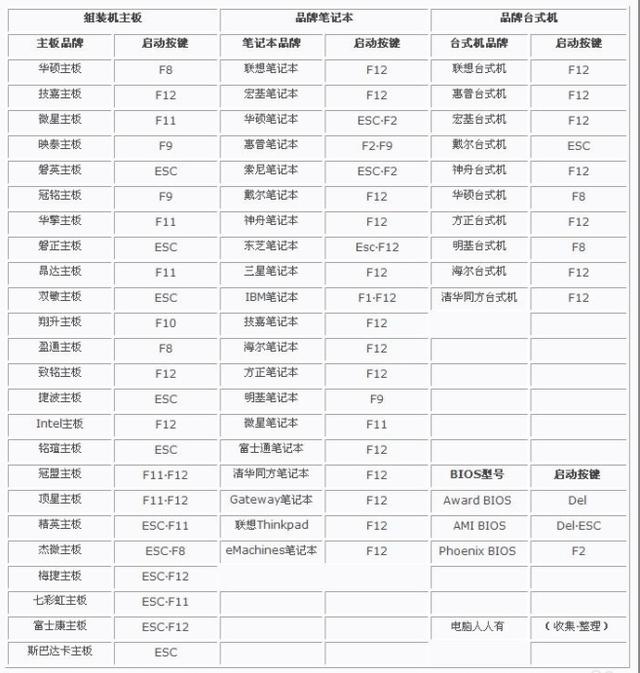 11、 进入U 盘启动项后,使用光标键选择选择刚才的U盘那项按回车,电脑重启。下面这张截图供参考,不同的主板有小许差别。这一步成功了,那么恭喜你,最难的部分过去了,接下来就是很简单的事情了。 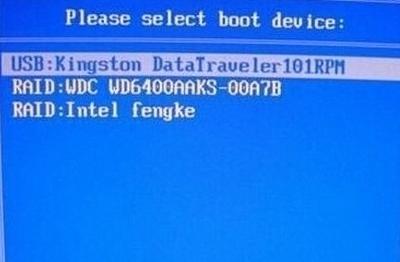 12、 电脑重启后,会出现安装界面,点击"现在安装" 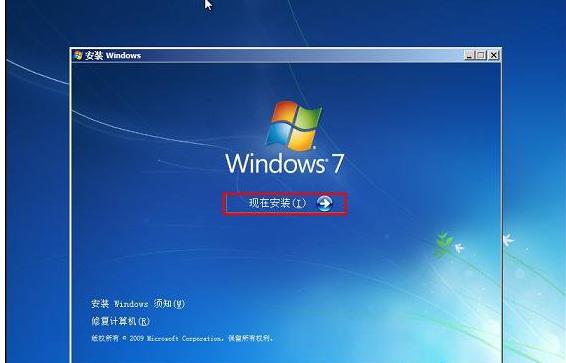 13、 接受条款,点击下一步 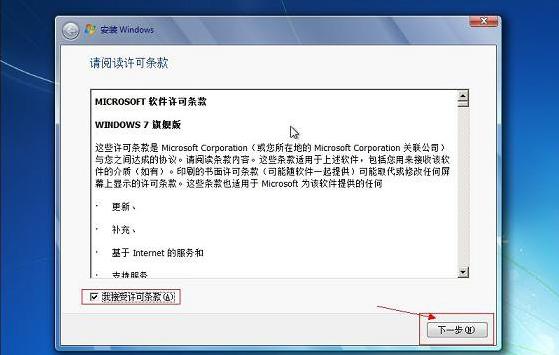 14、 这时候会出现自定义安装和升级安装,大家可以根据自己的需求,选择一项。大家第一次安装,就选择自定义吧。 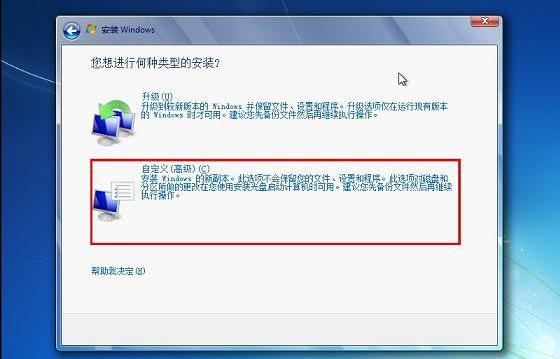 15、 选择系统所安装的分区,一般都是安装在C盘,然后格式化该分区,如果有重要内容,记得提前备份,忘记备份的话,U盘拔了,重启电脑,进去把文件备份了。格式化后,点击下一步。 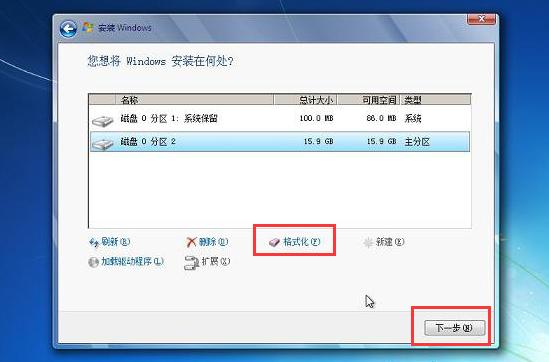 16、 安装过程,耐心等待。 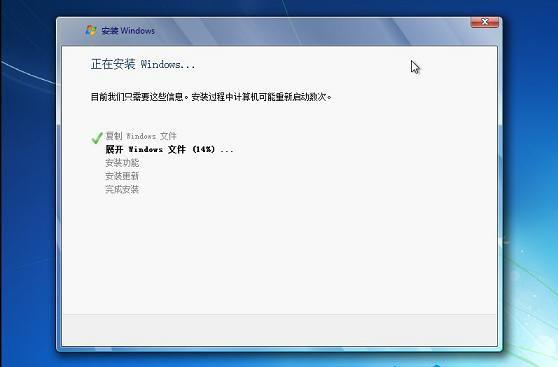 17、 上一步完成后,接下来的工作就非常简单了,选择windows版本,点击下一步。 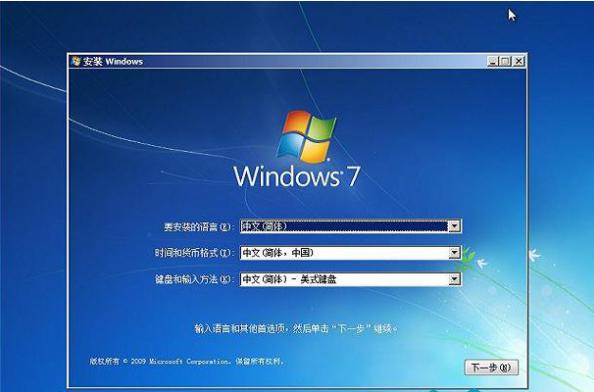 18、 输入用户名,密码。接下来的工作,不同的系统有点点区别,但都是安装QQ软件一样的操作,下一步下一步即可。 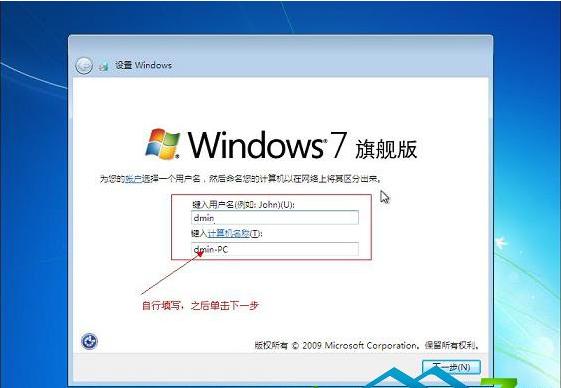 19、 输入密匙,这里可以暂时不输入,完成后用激活工具激活即可。 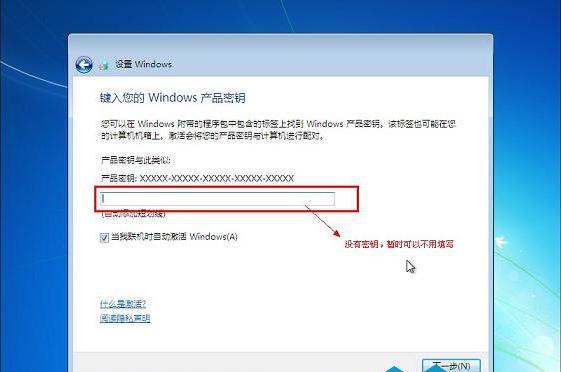 20、 接下来操作,点击下一步即可,不需要管了。最后我们就安装成功啦 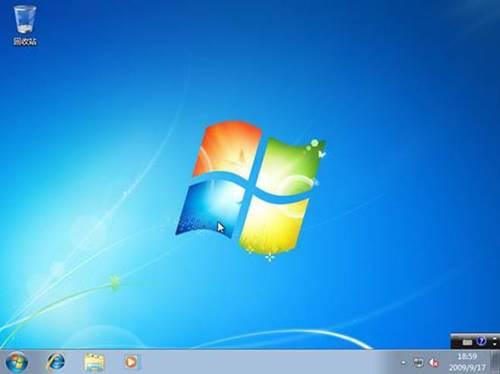 21、系统安装完成后,就是最后一步激活了,作为新时代的好青年,遵纪守法的好公民,强烈建议大家去微软购买激活码,如果大家实在不愿意花那么多钱买激活码,也可以去某宝花几块钱买个激活码用用,如果几块钱都不愿意话,希望通过工具激活朋友,可以自己去搜索相关的工具,实在搞不定的朋友,可以私信我。 有什么不懂或者安装过程中遇到问题的朋友们,可以留言给我,我会回复的。
下载正版系统方法:手把手教你如何下载正版windows系统 |


今日新闻 |
点击排行 |
|
推荐新闻 |
图片新闻 |
|
专题文章 |
| CopyRight 2018-2019 办公设备维修网 版权所有 豫ICP备16040606号-1 |